
界面导览
逐区认识选片工作台、灯箱与版本对比界面,每一块是干什么的。
更新于 2026-10-04
选片工作台
主战场。左侧过滤、中间照片墙、右侧详情,一屏完成判断:
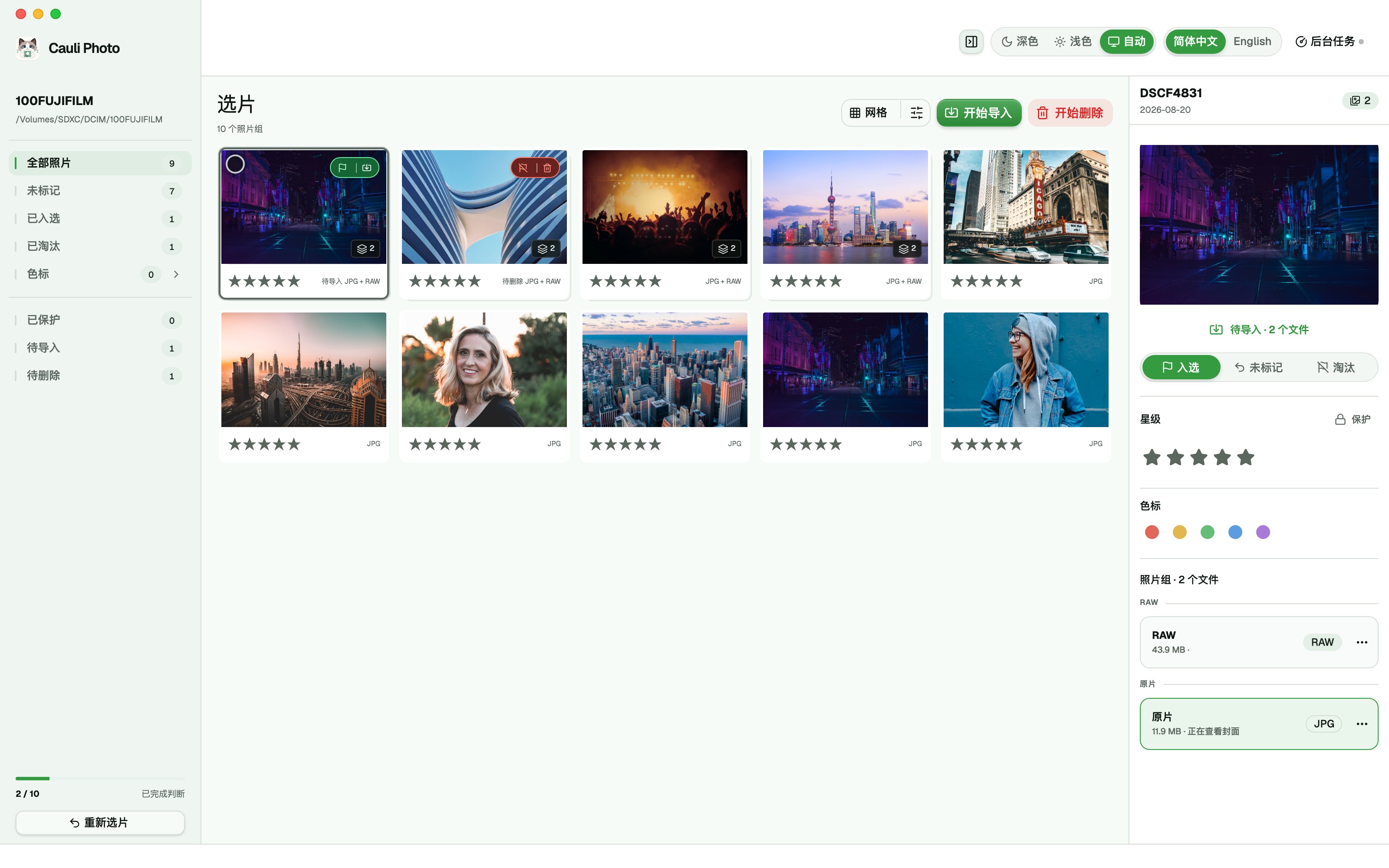
- 过滤侧栏 — 未标记 / 已入选 / 已淘汰 / 色标 / 待导入 / 待删除,实时过滤 + 计数
- 照片墙 — 卡片上直接看星级、JPG+RAW 徽章、待导入 / 待淘汰角标
- 详情面板 — 选中照片组的文件列表、星级、色标与入选 / 淘汰按钮
- 开始导入 — 进入导入确认流程(计划先行)
- 开始删除 — 进入待删除清单复核,最终走系统废纸篓
- 重新选片 — 结束本会话,开下一批;判断记录保存在本地
底部进度条实时显示「已完成判断 / 总数」,适合给自己定节奏:比如先全部过一遍打基础标记,再用过滤回头复查。
灯箱单张
双击任意卡片进入灯箱,大图判断细节:
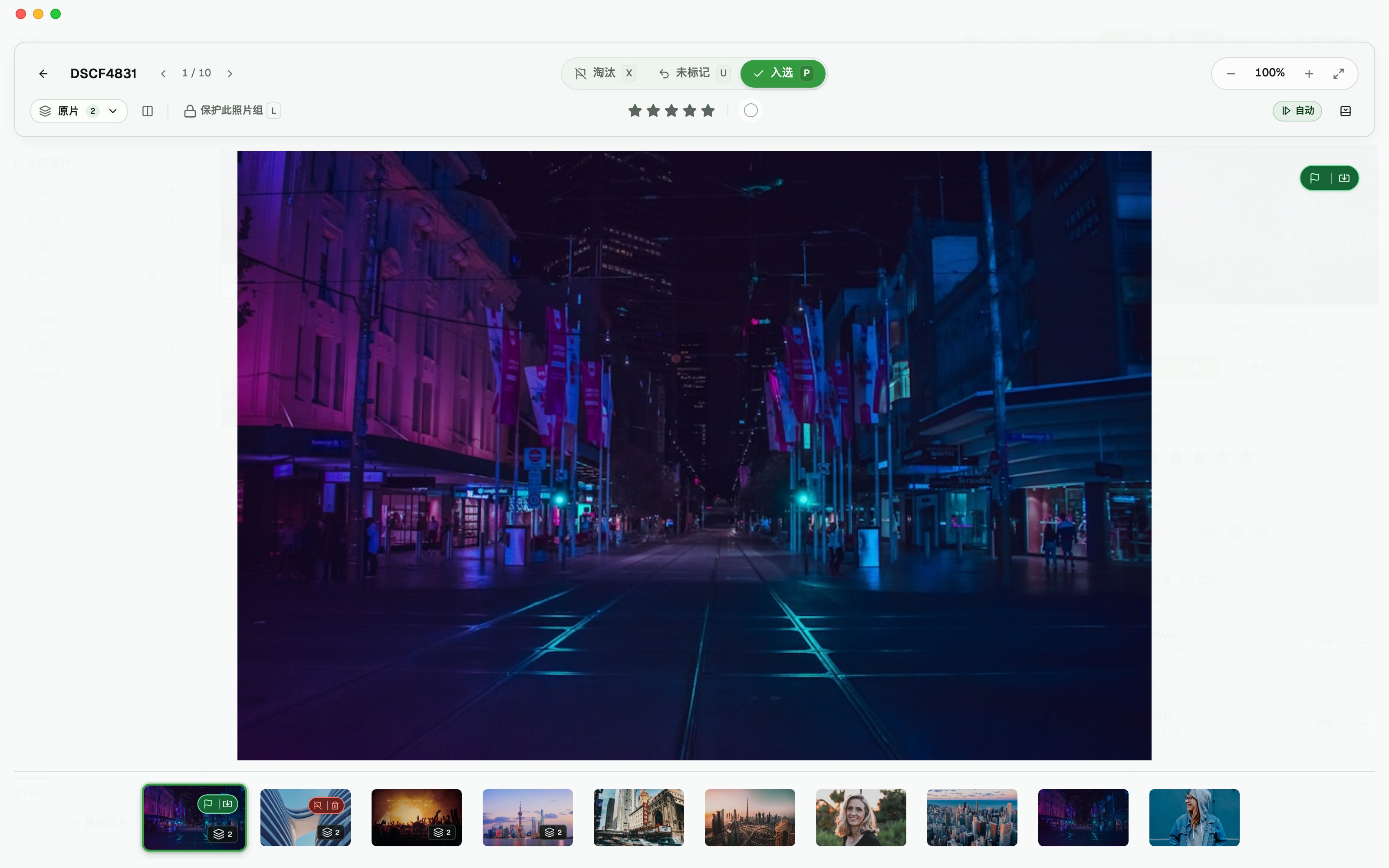
- 标记三键 — 淘汰(X)、未标记(U)、入选(P),键盘一键完成
- 版本切换 — 同组内切换显示的文件:JPEG 封面 ↔ RAW 大图
- 保护此照片组 — 给拿不准的照片上锁,批量操作绕开它们
- 星级 — 1–5 星精细分级,与色标配合使用
- 胶片条 — 底部缩略图快速前后切换,方向键同样有效
版本对比
RAW 与 JPEG、机内原片与调色版本——在灯箱里点「版本对比」图标即可进入:
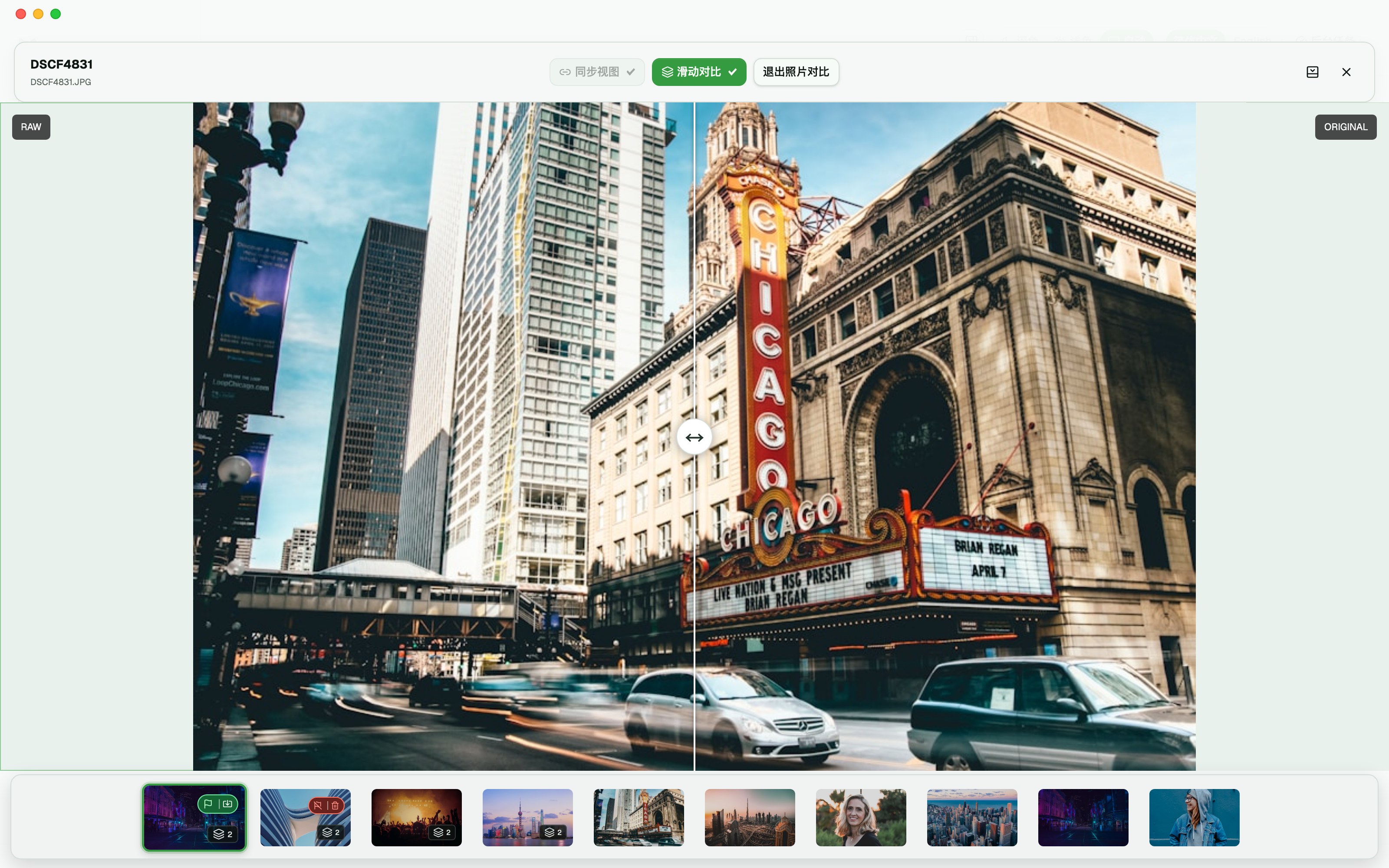
- 分割线 — 左右拖动,逐像素比对两张版本的差异
- RAW 侧 — 分割线左侧显示的版本
- ORIGINAL 侧 — 分割线右侧显示的版本
- 滑动对比开关 — 两张时默认开启;关掉即并排对比
- 同步视图 — 缩放与平移全程联动,一侧放大另一侧跟着走
- 两张:默认滑动对比,拖分割线最直观;
- 2–4 张:并排对比 + 同步视图,一侧放大看噪点,另一侧跟着走;
- 对比中也可以顺手把当前版本加入暂存区。
更多进阶技巧见选片技巧。