
快速开始
下载安装 Cauli Photo,几分钟内完成第一次选片与安全导入。
更新于 2026-10-11
安装
前往下载页选择系统与下载来源。macOS、Windows 和 Linux deb 可从蓝奏云或 GitHub 下载,AppImage 仅提供 GitHub 下载。下载页直接列出预期 SHA-256,可先核对完整性。
macOS · Apple Silicon
- 打开下载的 DMG,将 Cauli Photo.app 拖入 Applications(应用程序)。复制完成后推出磁盘映像。
- 从「应用程序」启动 Cauli Photo。当前测试包使用临时 ad-hoc 签名,未公证;若系统拦截,确认来源和校验值后,尝试启动,再到 系统设置 → 隐私与安全性 → 仍要打开。
- 如弹出钥匙串授权,它用于访问本地数据库的加密密钥。输入 Mac 的「登录」钥匙串密码,并允许可信的 Cauli Photo 访问。
仍提示「已损坏」时,先重新下载并核对下载页的 SHA-256。确认安装副本可信后,在终端验证签名:
codesign --verify --deep --strict --verbose=2 '/Applications/Cauli Photo.app'仅在签名验证通过后,移除此应用的下载隔离属性并打开:
xattr -dr com.apple.quarantine '/Applications/Cauli Photo.app'
open '/Applications/Cauli Photo.app'
Windows · x64
- 双击下载的 EXE 安装程序,按提示选择安装位置并完成安装。
- 若 SmartScreen 拦截已确认可信、校验一致的安装包,可在界面提供该选项时选择 更多信息 → 仍要运行。
- 若安装器提示缺少 Microsoft WebView2 Runtime,按提示安装,再从开始菜单启动 Cauli Photo。
Linux · deb
Ubuntu / Debian 可选择 deb。在下载目录打开终端,执行以下命令,apt 会自动安装依赖:
sudo apt install ./Cauli*0.0.1-alpha.1_amd64.deb安装完成后,从应用列表启动 Cauli Photo。
Linux · AppImage
AppImage 无需安装应用。Ubuntu 22.04 可先安装以下运行依赖,然后在下载目录为 AppImage 添加执行权限并启动:
sudo apt install libfuse2 imagemagick libheif1
chmod +x "./CauliPhoto_0.0.1-alpha.1_amd64.AppImage"
"./CauliPhoto_0.0.1-alpha.1_amd64.AppImage"
后续可以直接运行此 AppImage 文件。
第一次选片
Cauli Photo 想成为摄影师的一站式工作流工具(选片 → 图库 → 调色版本管理),当前版本聚焦第一步——选片:
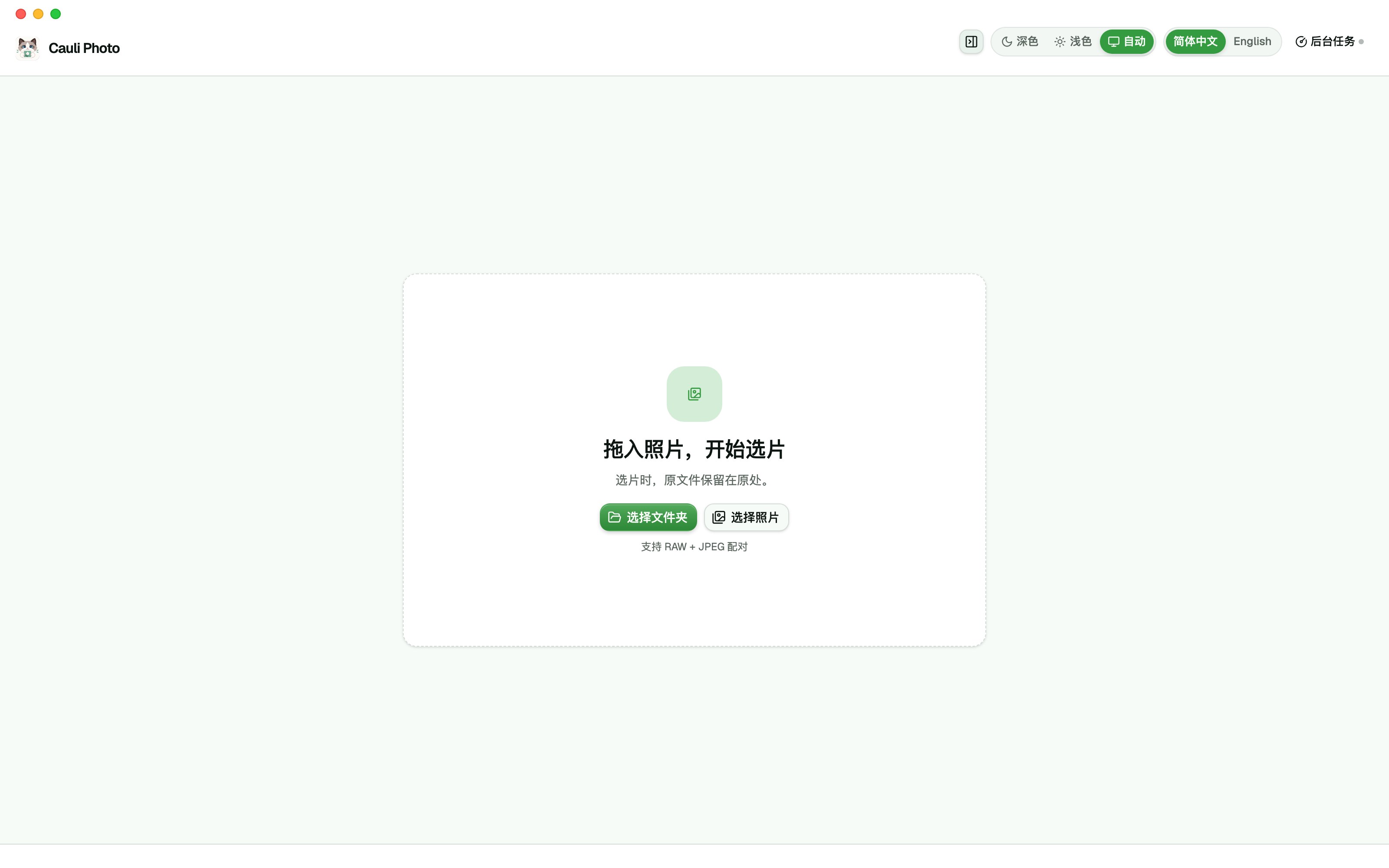
- 拖入区 — 把整个文件夹或一批照片直接拖进窗口
- 选择文件夹 — 从整个文件夹开始选片,适合 SD 卡 / CFexpress 整卡导入
- 选择照片 — 只挑部分照片进入本次会话
- RAW + JPEG 配对 — 同一瞬间的 RAW 与 JPEG 自动归为一个照片组
- 把照片拖进窗口,或点「选择文件夹 / 选择照片」。选片是只读的——不移动、不重命名、不修改任何源文件。
- 同一瞬间的 RAW + JPEG 自动配对成一张「照片组」,选一次就等于同时判断了两个文件。
- 点卡片选中,在右侧面板标记:入选 / 淘汰 / 未标记、星级 1–5、色标(红/黄/绿/蓝/紫)、保护(防误操作)。
- 双击卡片进入灯箱大图判断细节(见界面导览)。
开始导入
标记完成后,点右上角「开始导入」:
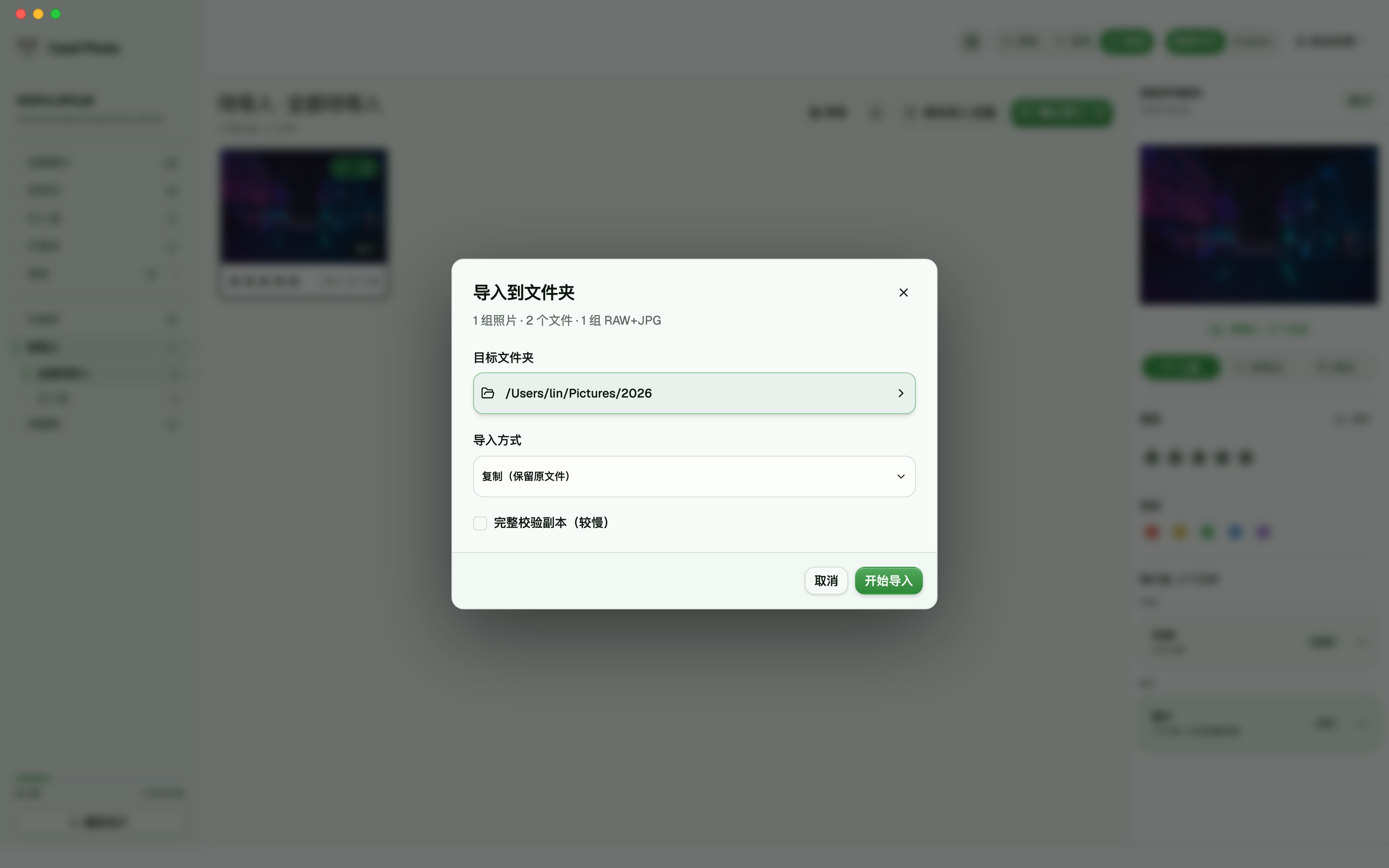
- 目标文件夹 — 照片要复制 / 移动到哪里
- 导入方式 — 复制(保留原文件)或校验后移动并清理源文件
- 完整校验副本(较慢) — 逐文件 SHA-256 校验,追求数据一致性的稳妥选择
- 开始导入 — 确认后先检查目标位置,再逐文件写入
- 先看确认摘要:多少组照片、多少个文件、几组 RAW+JPG;点「修改导入范围」可以只导入部分标记结果。
- 选择目标文件夹与导入方式。
- Cauli 会先检查目标位置:按拍摄日期分组后的目标路径、重名与冲突提前标出来。
- 确认后点「开始导入」——详见数据安全模型。
完成回执
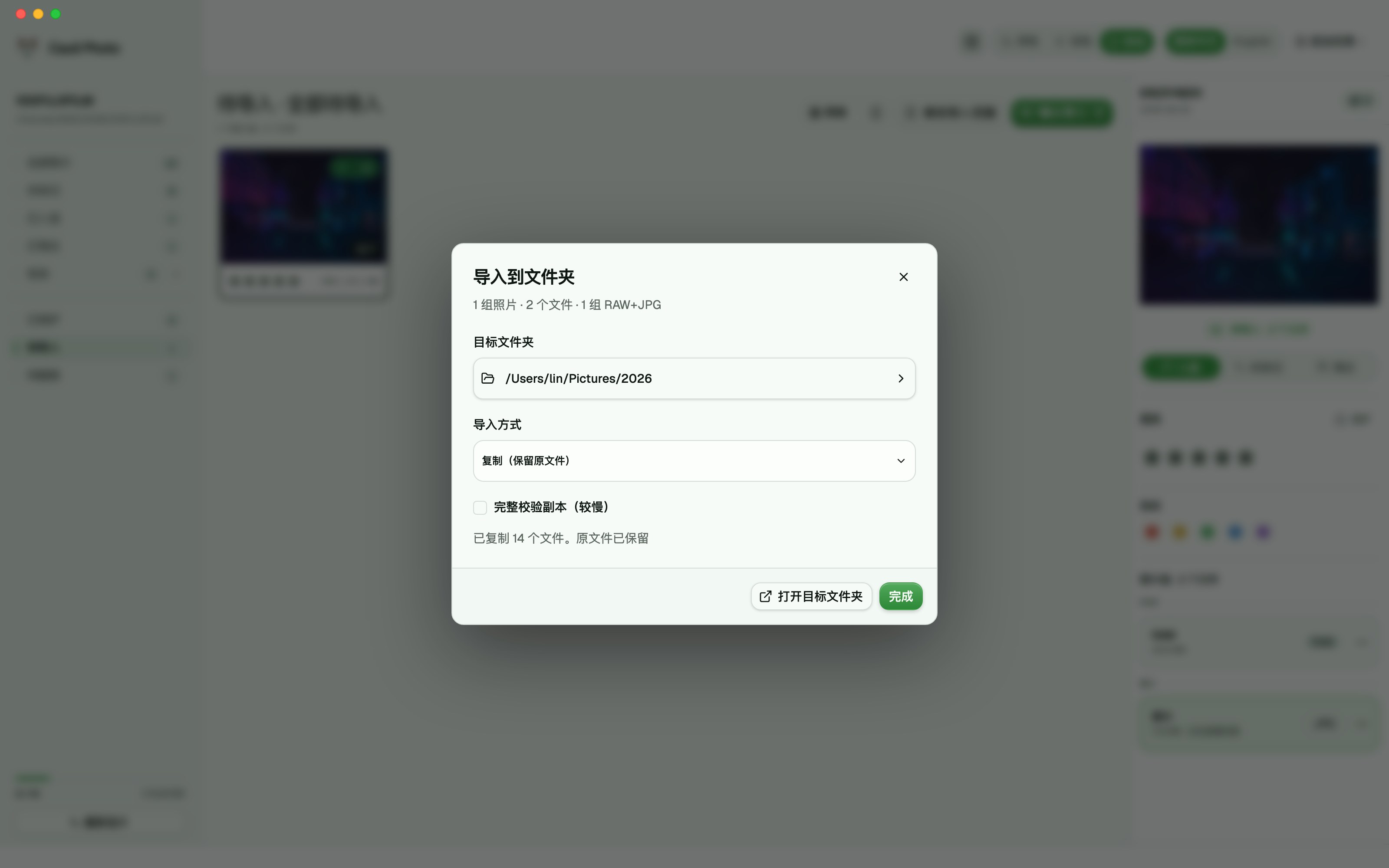
- 导入回执 — 复制了什么、原文件是否保留,写得清清楚楚
- 打开目标文件夹 — 直接在访达 / 资源管理器里查看导入结果