
选片技巧
过滤、保护、色标与外部修图软件配合,让大批量选片一顺到底。
更新于 2026-10-03
用左侧栏做过滤器
选片会话的左侧栏不只是导航,更是一组实时过滤器:
- 未标记 / 已入选 / 已淘汰:按判断状态过滤,过完一遍再回头复查很方便;
- 色标:点开色标行可以按红/黄/绿/蓝/紫过滤;
- 待导入 / 待删除:进入对应队列的复核视图,确认清单后才真正执行。
顶部统计(如「2 / 10 已完成判断」)实时告诉你这批照片还剩多少没看,适合给自己定个进度。
照片组:RAW + JPEG 一起判断
同一瞬间的 RAW 和 JPEG 自动归为一个照片组。组内可以切换「当前显示的文件」:
- 默认显示 JPEG 封面(快),需要查噪点、景深时切到 RAW 大图;
- 可以把组内任一文件设为封面,让缩略图显示你最关心的那个;
- 标记、星级、色标都是对整个组生效的,不会出现「RAW 选了、JPEG 没选」的尴尬。
键盘操作
灯箱视图是键盘手的主场:
- P 入选、X 淘汰、U 取消标记;
- 数字键快速打星级与色标,具体键位看灯箱顶栏的提示即可;
- 方向键在照片之间切换,双击或回车进出灯箱。
提示:快捷键标记会即时同步到卡片徽章与左侧计数,不用回来刷新。
用「保护」守住关键照片
拿不准、绝不能动的照片点「保护」。保护项不会进入待删除清单,批量操作会绕开它们——相当于给重要的素材加了一把锁。
配合修图软件
在卡片或灯箱右键菜单里选择「使用修图软件打开」,可以把当前照片组发到 Photoshop、Lightroom Classic 等工具:
- Cauli 会把文件放入自己的收件箱并持续等待修图结果;
- 修好的调色文件会自动回收到同一个照片组下,作为一个新版本保留;
- 整个过程只新增文件,原有的 RAW/JPEG 依旧原地不动。
版本对比:滑动对比与并排对比
同一照片组里的 RAW / JPEG / 调色版本可以一起比:
- 在灯箱顶部点「版本对比」,勾选 2–4 张后开始;
- 两张时默认滑动对比:拖动分割线逐像素检视两张的差异,最适合比较机内原片与调色版本;
- 并排对比 + 同步视图:多张并排显示,缩放与平移全程联动,一侧放大看噪点,另一侧跟着走;
- 对比中也能顺手把当前版本加入暂存区。
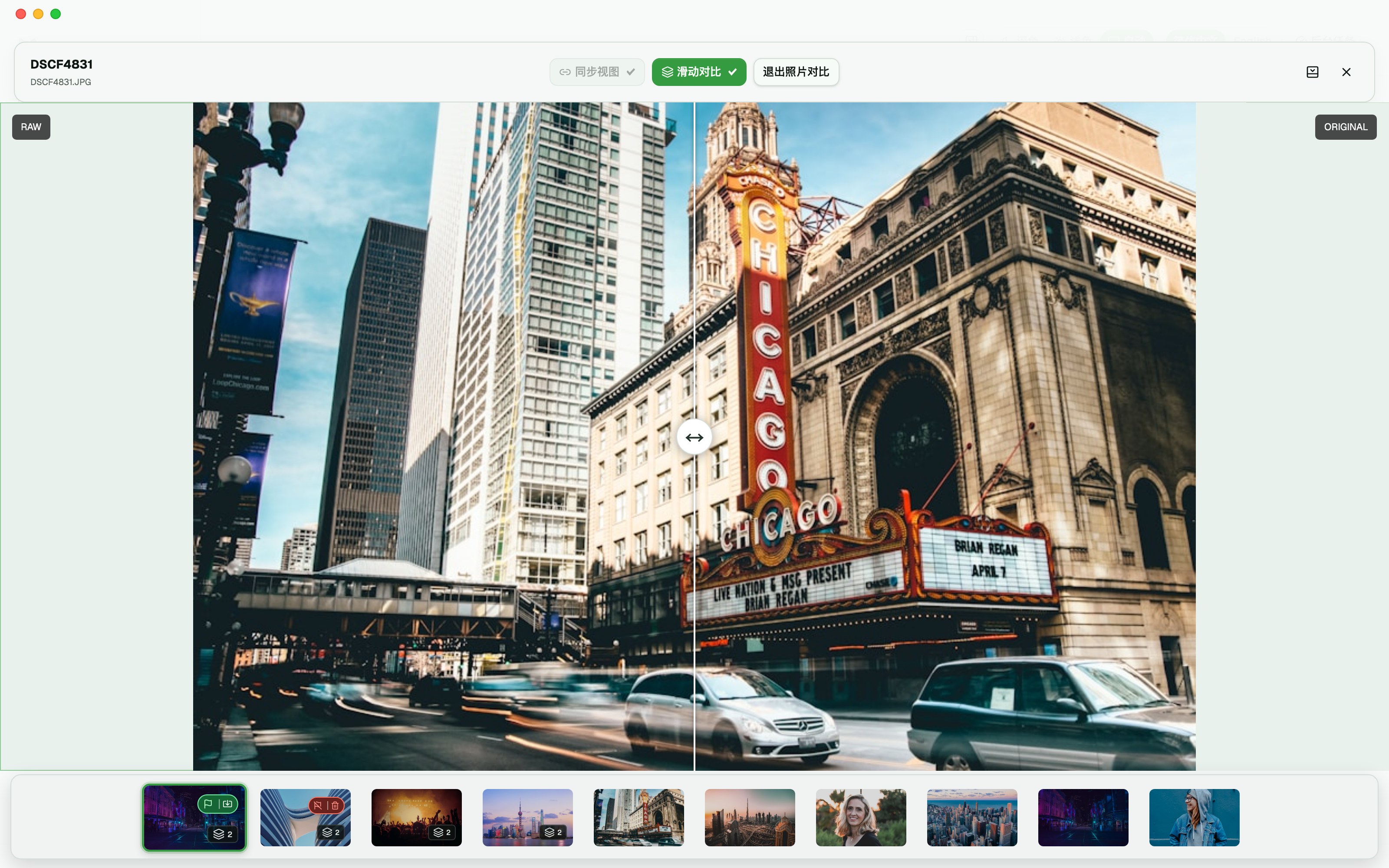
- 分割线 — 左右拖动,逐像素检视两张版本的差异
- 滑动对比开关 — 关掉切换为并排对比(2–4 张)
- 同步视图 — 缩放与平移全程联动
会话与重开
左下角随时可以「重新选片」开一个新会话。标记记录保存在本地,来源文件夹的判断不会丢。